成像设置逐步向导
本指南将引导您在 OV20i 上配置成像与照明设置,以实现最佳检测质量。内容涵盖对焦、曝光、照明和触发模式的设置。
视频演示
请参阅本主题的实际演示:Deploy AI Inspection in Minutes
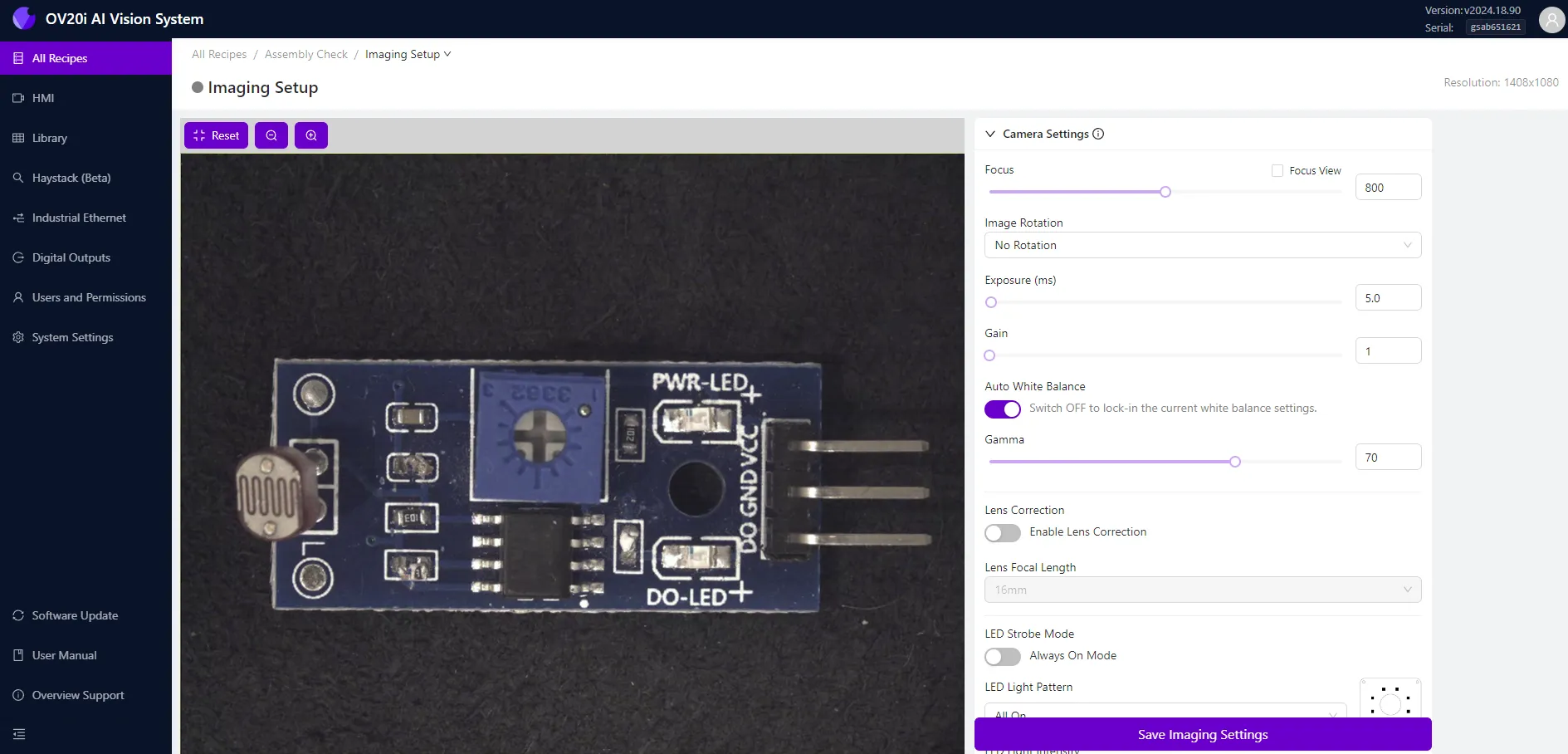
实时预览与缩放
- 预览窗格(左侧)显示 OV20i 相机实时画面。
- 使用左上角的 Zoom In / Out 工具或鼠标滚轮调整预览放大倍率。
- 点击 Reset 或切换页面以将缩放返回到默认值。
备注
缩放仅影响屏幕显示,不影响相机实际的视场。
相机设置
| Setting | Description |
|---|---|
| 对焦 | 使用滑块或数值输入进行调整。向左为近距离物体,向右为远距离。 |
| 对焦视图 | 启用以高亮边缘并显示对焦分数(右上角)。分数越高,对焦越清晰。 |
| 图像旋转 | 将视图翻转(180°)以匹配用户方向。不会影响模型数据。 |
| 曝光(ms) | 设置快门时间。数值越高,图像越亮,但运动模糊可能增大。 |
| 增益 | 以数字方式增亮图像。请小心使用以避免噪声。 |
| 自动白平衡 | 默认启用。自动调整颜色。在保存成像设置之前请将其关闭。 |
| 伽玛 (Gamma) | 直接从相机传感器调整图像对比度。 |
| 镜头校正 | 启用并选择焦距以补偿镜头畸变。 |
照明设置
| Lighting Option | Description |
|---|---|
| LED 闪光模式 | 启用时,LED 仅在图像捕获时闪烁。禁用时,LED 将持续开启(在设置阶段推荐)。 |
| LED 光照模式 | 选择激活的 LED 象限:左、右、上、下,或组合。 |
| LED 光强度 | 使用滑块或输入框调整内置 LED 的亮度。 |
Photometric Control
启用以提升在浮雕、纹理或反光部件等表面上的成像。
- OV20i 将从不同照明角度捕捉多张图像。
- 将生成合成图以减少阴影并提升特征可见度。
| Option | Description |
|---|---|
| Sequence | 可从以下选项中选择:Left+Right、Top+Bottom、All Sides。 |
Trigger 设置
选择所需的图像捕获方式:
| Trigger Type | Description |
|---|---|
| Manual HMI Trigger | 使用来自 HMI 页面上的 Capture 按钮。设置阶段建议使用。 |
| Hardware Trigger | 通过物理输入(按钮、传感器等)触发。 |
| PLC Trigger | 通过来自 PLC 的数字信号触发。需要 Ethernet/IP 或 PROFINET 设置。 |
| Interval Trigger | 在固定时间间隔自动捕获。 |
| Aligner Trigger | 仅在 Alignment Block 检测到匹配时捕获。 |
高级触发选项
| Setting | Description |
|---|---|
| Trigger Delay (μs) | 触发信号与图像捕获之间的延迟。 |
| Trigger Debounce (μs) | 信号必须稳定到一定时间才被视为有效。 |
| Interval (ms) | 自动捕获之间的时间间隔(用于 Interval Trigger)。 |
| Throttle (ms) | 任意两次捕获之间的最小时间。 |
备注
在 PLC 与 Hardware 触发模式下,实时预览将被禁用。
在设置和测试期间请使用 Manual HMI Trigger。
保存设置
调整对焦、照明或触发配置后,请始终单击右下方的 Save Imaging Settings。
成像设置技巧
- 将 OV20i 放置,使工件尽可能填满画面。
- 尽量降低环境光 — 依靠 OV20i 内置的 LED 以减少阴影。
- 对于移动部件:降低曝光,提高增益以避免模糊。